动态拨号vps服务器使用window系统远程连接的详细教程
时间:2026/1/30 22:33:18 来源:知者网络 作者:云主机配置专家 点击:858次
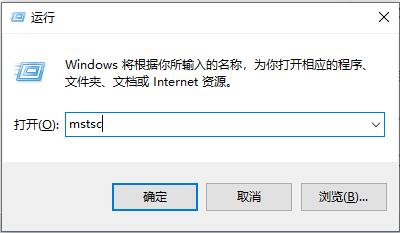
第一步:快捷键 Windows+R 弹出电脑“运行框”,输入:mstsc 指令,打开“远程连接框”
第二步:打开拨号云官网,登录会员账户,在:产品管理—拨号VPS管理,找到自己开通的服务器,找到服务器的连接IP及密码
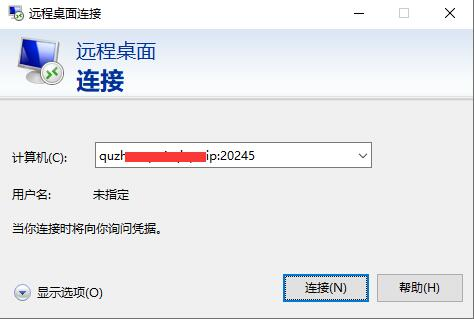
第三步:在第一步打开的远程连接框中,在计算机(C)中输入:服务器地址+端口,点击连接(在第二步的管理面板中查看服务器地址+端口)
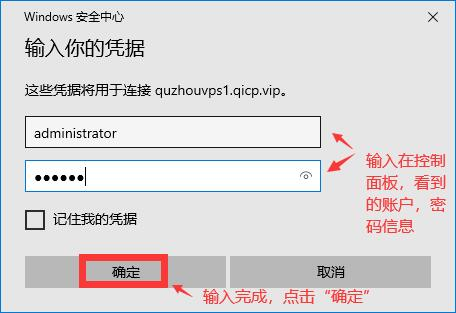
第四步:输入服务器:账户名,密码,点击“确定”(在第二步的服务器管理面板中查看)
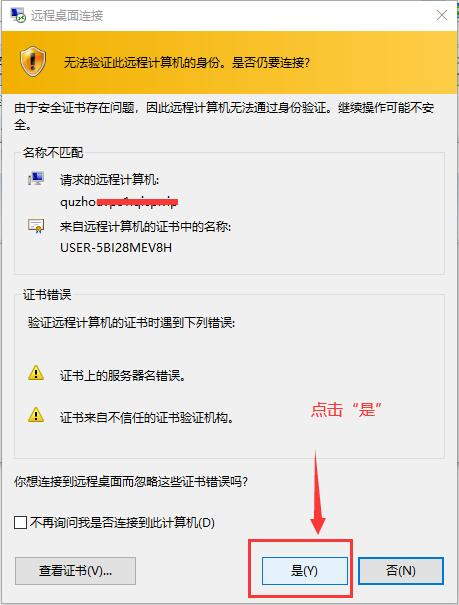
第五步:弹出远程连接,相应的信息提示框,点击“是”
第六步:等待连接,连接成功,连接完成。然后,打开“宽带连接”,输入:宽带账户,密码(一般直接默认填写了),点击“连接”,拨号成功。打开浏览器,网页正常打开,设置完成。
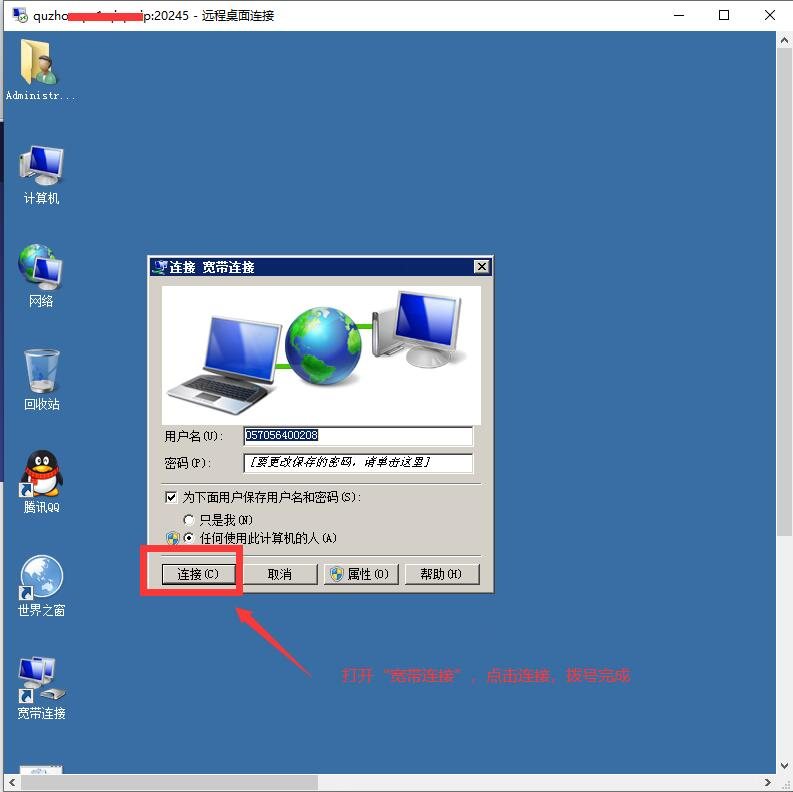
window 系统远程连接拨号vps服务器就完成了。
版权保护: 本文「动态拨号vps服务器使用window系统远程连接的详细教程」由 云主机配置专家 原创,转载请保留链接: https://www.zhizhe.net/docs/cloud/59.html